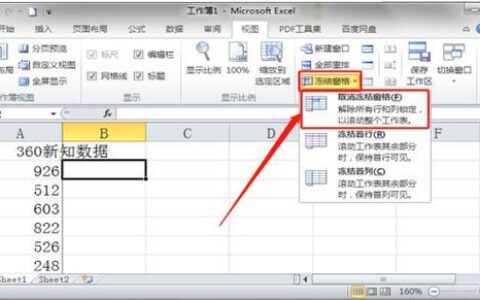
在日常办公中,我们经常会使用Excel表格来制作各种文档。有时,我们会在表格中插入一些文本框或形状来辅助说明。但是,当我们不再需要这些框框的时候,却不知道该如何删除它们。本文将介绍几种取消Excel表格中框框的方法。

方法一:使用鼠标右键菜单
适用范围: 适用于任何类型的框框。
操作步骤:
- 选中要删除的框框。
- 单击鼠标右键,选择“删除”选项。
注意事项:
- 如果要删除多个框框,请按住“Ctrl”键的同时单击各个框框。
- 也可以使用键盘快捷键“Ctrl+X”来删除选中的框框。
方法二:使用“定位”功能
适用范围: 适用于无法使用鼠标右键菜单删除的框框。
操作步骤:
- 按下键盘快捷键“Ctrl+G”打开“定位”对话框。
- 在“定位条件”下拉列表中选择“对象”。
- 点击“确定”按钮。
- 按下键盘上的“Delete”键删除所有选中的框框。
注意事项:
- 此方法可以删除所有工作表中的所有框框,请谨慎使用。
方法三:使用VBA代码
适用范围: 适用于需要批量删除框框的场景。
操作步骤:
- 按下键盘快捷键“Alt+F11”打开VBA编辑器。
- 在“插入”菜单中选择“模块”。
- 将以下代码复制粘贴到模块中:
VBA
Sub DeleteAllShapes() Dim sh As Shape For Each sh In ActiveSheet.Shapes sh.Delete Next shEnd Sub
- 点击“运行”按钮,执行代码。
注意事项:
- 此代码会删除工作表中的所有形状,包括文本框、图片、SmartArt图形等。
总结
以上介绍了三种取消Excel表格中框框的方法,您可以根据实际情况选择合适的方法进行操作。